Con el complemento Remotion, ChatGPT le pone subtítulos y animaciones a tus vídeos sin que abras ningún editor. Aquí tienes cómo configurarlo y las órdenes que uso yo, listas para copiar y pegar.
Configúralo una vez
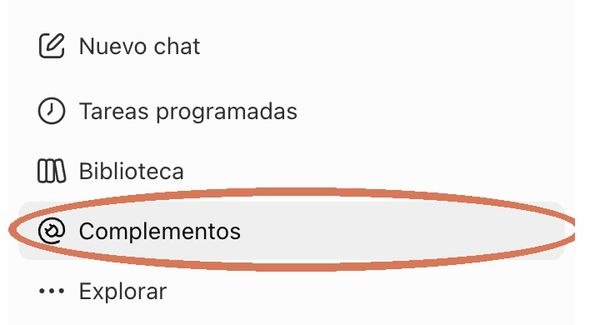
1. Abre ChatGPT y entra en Complementos
Está en el menú de la izquierda.
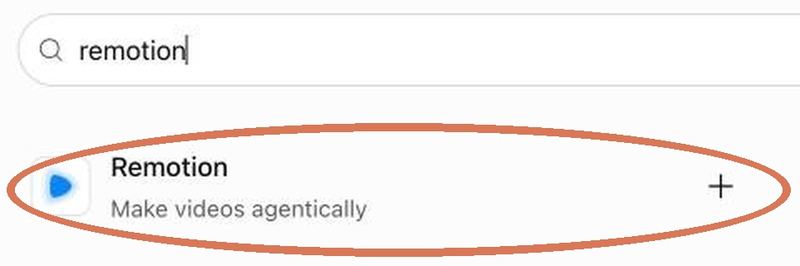
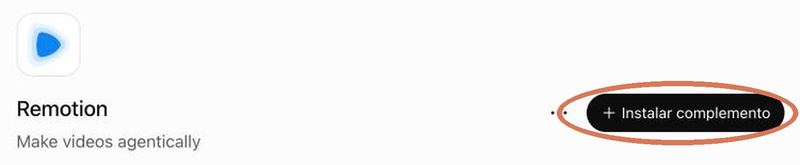
2. Busca Remotion
Escribe "remotion" en el buscador y pulsa sobre el del icono azul.
3. Pulsa Instalar complemento
Te sale el aviso "Complemento Remotion instalado".
↓
4. Sube tu vídeo y escribe la orden
Pulsa el +, elige "Añadir fotos y archivos", sube tu vídeo y pega una de las órdenes de abajo.
1
Subtítulos
Pone en el vídeo lo que dices, escrito.
Orden · copia y pega estoPon subtítulos a mi vídeo en español. Letra grande, en blanco con borde negro, en el centro de la pantalla.
¿Cuál es la estrategia?La mayoría ve los reels sin sonido. Con subtítulos se enteran de lo que dices y se quedan más tiempo viendo el vídeo.
2
Gancho
Añade un título en los 3 primeros segundos.
Orden · copia y pega estoPon un título de gancho en los 3 primeros segundos con este texto: [TU GANCHO]. Letra grande, en mayúsculas, en el centro de la pantalla.
¿Cuál es la estrategia?Es lo que frena el scroll. Si en 3 segundos no saben de qué va el vídeo, se van.
3
Animaciones
Hace aparecer en pantalla lo más importante de lo que dices.
Orden · copia y pega estoAñade animaciones en pantalla en los momentos clave del vídeo: cuando diga una cifra, un paso o una idea importante, que aparezca escrita con una animación.
¿Cuál es la estrategia?Lo que se mueve en pantalla mantiene la mirada en tu vídeo y la idea importante se queda grabada.
4
Formato reel
Te devuelve el vídeo listo para Instagram.
Orden · copia y pega estoDevuélveme el vídeo en vertical 9:16, en 1080x1920, listo para subir a Instagram.
¿Cuál es la estrategia?Con el formato vertical tu reel ocupa toda la pantalla del móvil y no salen bandas negras.
Las 4 de una vez
Si prefieres hacerlo todo con una sola orden, pega esta.
Orden · copia y pega estoEdita mi vídeo: pon subtítulos en español con letra grande en el centro, pon un título de gancho en los 3 primeros segundos con este texto: [TU GANCHO], añade animaciones en pantalla en los momentos clave y devuélveme el vídeo en vertical 9:16, en 1080x1920.
Y porque sé que esto te puede interesar... aquí aprendes a hacer reels que sí se ven
Cómo grabar, editar y publicar tus reels para llegar cada semana a gente que todavía no te sigue.

 ↓
↓


 Quiero hacer reels que funcionen