

Guía gratuita para seguidores de Academia Meraki
Quiero hacer reels que funcionen
Órdenes para que Claude edite tus vídeos en CapCut
Tú escribes una frase y Claude hace los clics
Con la extensión de Claude en Google Chrome, Claude abre tu vídeo en CapCut y lo edita por ti: subtítulos, silencios, gancho, transiciones y exportación. Aquí tienes las 5 órdenes que uso yo, listas para copiar y pegar.
Antes de empezar
- 1. Instala Claude en ChromeEntra en la Chrome Web Store, busca "Claude", pulsa "Añadir a Chrome", inicia sesión con tu cuenta de Claude y fija el icono en la barra. Funciona con los planes de pago de Claude (Pro, Max, Team y Enterprise).
- 2. Abre tu vídeo en CapCut desde el navegadorEntra en capcut.com, crea un proyecto nuevo y sube tu vídeo.
- 3. Abre el panel de ClaudePulsa el icono de Claude en la barra de Chrome y se abre al lado de CapCut. La primera vez te pide permiso para trabajar en la página: dale a permitir.
Subtítulos
Transcribe lo que dices y pone los subtítulos en el vídeo.
Orden · copia y pega esto
Pon subtítulos automáticos a mi vídeo en español. Letra grande, en blanco con borde negro, en el centro de la pantalla.
¿Cuál es la estrategia?La mayoría ve los reels sin sonido. Con subtítulos se enteran de lo que dices y se quedan más tiempo viendo el vídeo.
Corta los silencios
Quita las pausas y los silencios largos para que el vídeo vaya al grano.
Orden · copia y pega esto
Corta los silencios y las pausas largas de mi vídeo. Deja un respiro natural entre frases.
¿Cuál es la estrategia?Cada segundo sin hablar es un segundo en el que pueden deslizar. Un vídeo sin pausas retiene más.
Pon un gancho
Añade un título en los 3 primeros segundos.
Orden · copia y pega esto
Pon un título de gancho en los 3 primeros segundos con este texto: [TU GANCHO]. Letra grande, en mayúsculas, en el centro de la pantalla.
¿Cuál es la estrategia?Es lo que frena el scroll. Si en 3 segundos no saben de qué va el vídeo, se van.
Transiciones
Une los cortes con transiciones suaves.
Orden · copia y pega esto
Añade transiciones suaves entre los cortes del vídeo.
¿Cuál es la estrategia?Los saltos entre cortes se notan menos y el vídeo se ve más profesional.
Exporta
Descarga el vídeo terminado en formato reel.
Orden · copia y pega esto
Exporta el vídeo en vertical 9:16 y en 1080p, listo para subir a Instagram.
¿Cuál es la estrategia?Con el formato vertical tu reel ocupa toda la pantalla del móvil y no salen bandas negras.
Las 5 de una vez
Si prefieres hacerlo todo con una sola orden, pega esta.
Orden · copia y pega esto
Edita mi vídeo en CapCut: pon subtítulos automáticos en español con letra grande en el centro, corta los silencios y las pausas largas, pon un título de gancho en los 3 primeros segundos con este texto: [TU GANCHO], añade transiciones suaves entre los cortes y exporta el vídeo en vertical 9:16 y en 1080p.
Y porque sé que esto te puede interesar... aquí aprendes a hacer reels que sí se ven
Cómo grabar, editar y publicar tus reels para llegar cada semana a gente que todavía no te sigue.
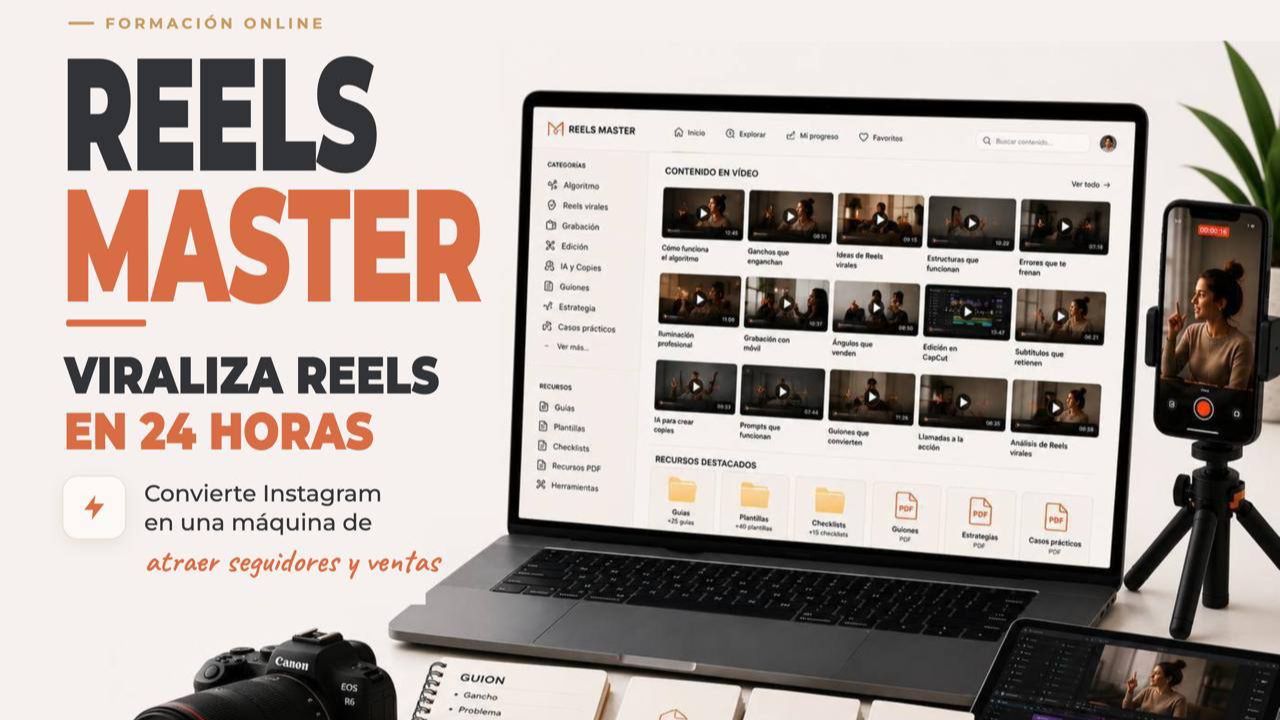 Quiero hacer reels que funcionen
Sofía Pallares pasó de 2.000 a más de 45.000 seguidores aplicando mi método.